
mail@patrickpasquillo.net
+41 76 320 99 34
Documentazione estensione Salari per Banana Contabilità
Presupposto
L'estensione per la gestione dei salari su Banana Contabilità presuppone la conoscenza di come si compongono i salari per il proprio paese. Conoscendo come si compongono i salari risulta molto semplice e veloce utilizzarla. Proprio per questo motivo si presta anche all'uso internazionale.
Installa l'estensione
Per installare l’estensione devi seguire i seguenti step:
1. Con il tasto destro del mouse copia l’estensione Payrolls.sbaa.
2. Incolla l’estensione Payrolls.sbaa nel percorso definitivo da te scelto.
3. Dal software Banana clicca dal menu su Estensioni > Gestisci estensioni > Aggiungi da file.
4. Cerca nello stesso percorso precedente l’estensione da aggiungere.
Non sovrascrivere mai un’estensione aggiornata con una vecchia estensione. I dati saranno sempre conservati perché memorizzati nel file dei salari (non nella estensione).
Aggiorna l'estensione
Per aggiornare l’estensione devi seguire i seguenti step:
- Dal software Banana clicca su Estensioni > Gestisci estensioni
- Nella colonna a sinistra della finestra che si apre clicca su Installata.
- Nella colonna centrale della finestra cerca l'estensione Salari e cliccaci sopra una volta.
- Nella colonna a destra della finestra clicca sul bottone Disinstalla.
- Nella cartella dove è stata salvata la vecchia estensione elimina il file Payrolls.sbaa.
- Con il tasto destro del mouse copia la nuova estensione Payrolls.sbaa ricevuta per e-mail.
- Incolla l’estensione Payrolls.sbaa nel percorso definitivo da te scelto.
- Dal software Banana clicca dal menu su Estensioni > Gestisci estensioni > Aggiungi da file.
- Cerca nello stesso percorso precedente l’estensione da aggiungere.
Non sovrascrivere mai un’estensione aggiornata con una vecchia estensione. I dati saranno sempre conservati perché memorizzati nel file dei salari (non nella estensione).
Inizia dalle impostazioni
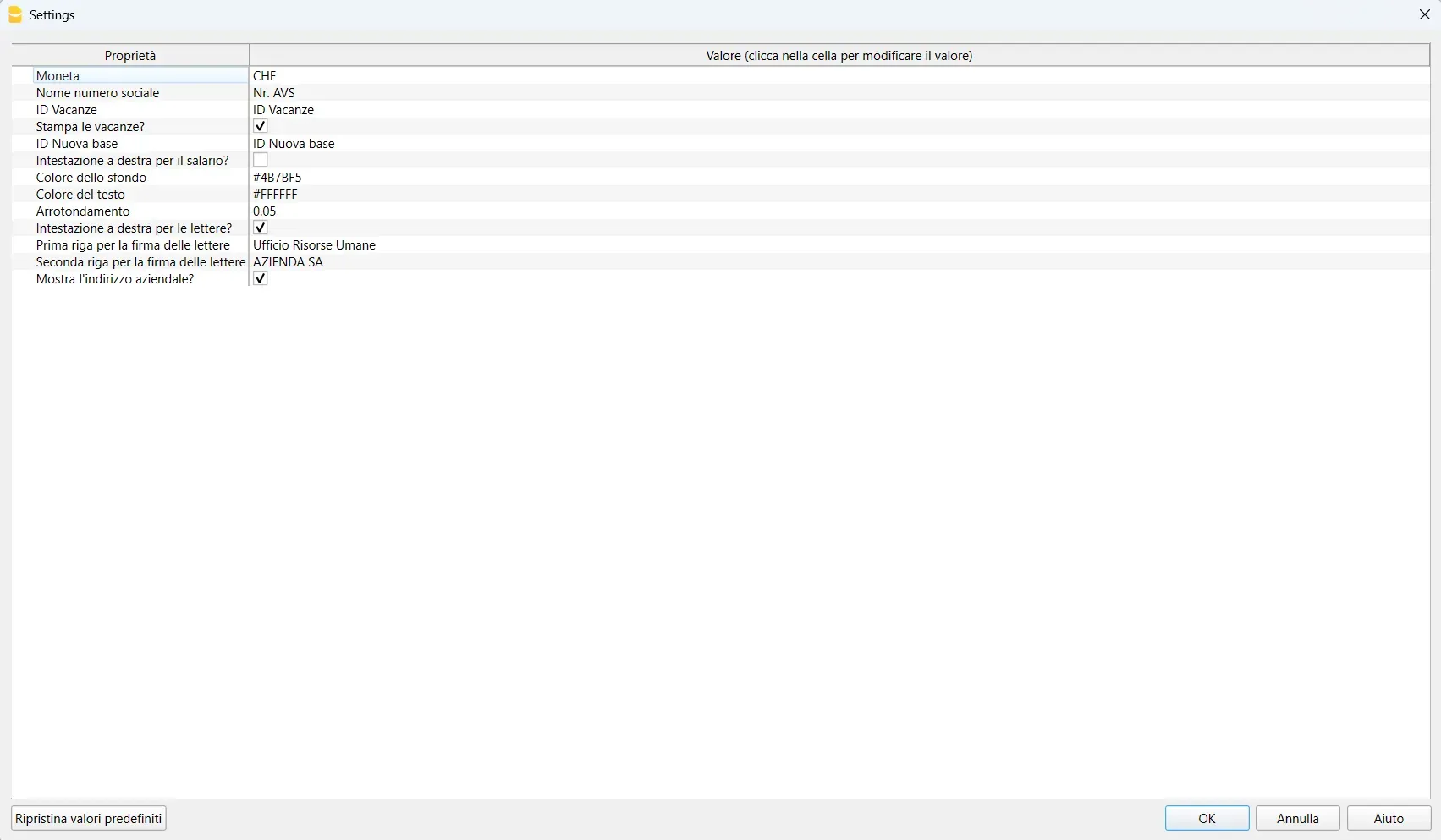
Per usare l'estensione devi settare le seguenti Impostazioni una sola volta per ogni file creato: Moneta, Nome numero sociale (esempio Nr. AVS), ID Vacanze (fa riferimento alla relativa riga della Tabella Riferimenti), ID Nuova Base (fa riferimento alla relativa riga della Tabella Riferimenti), Intestazione a destra per il salario?, Colore dello sfondo, Colore del testo, Arrotondamento, Intestazione a destra per le lettere?, Prima riga per la firma delle lettere, Seconda riga per la firma delle lettere (si rimanda alla documentazione Lettere per l'uso delle lettere ai dipendenti).
Trovi le Impostazioni dal menu Estensioni > Gestisci estensioni... > Gestione salari > 0 - Impostazioni.
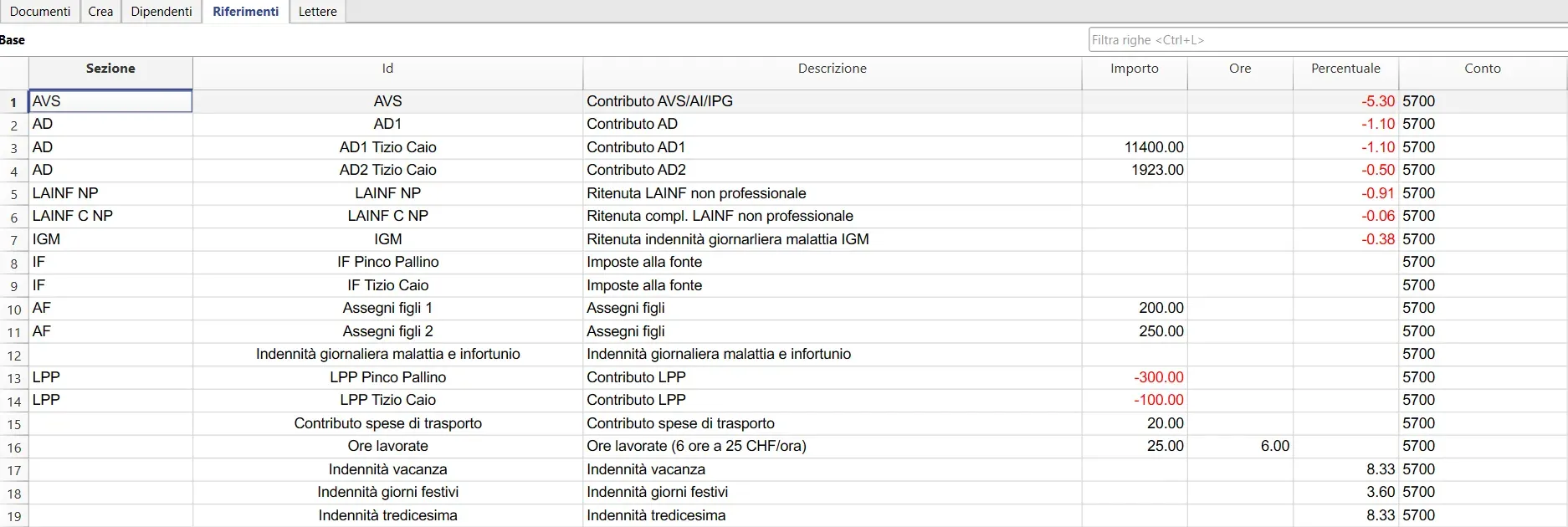
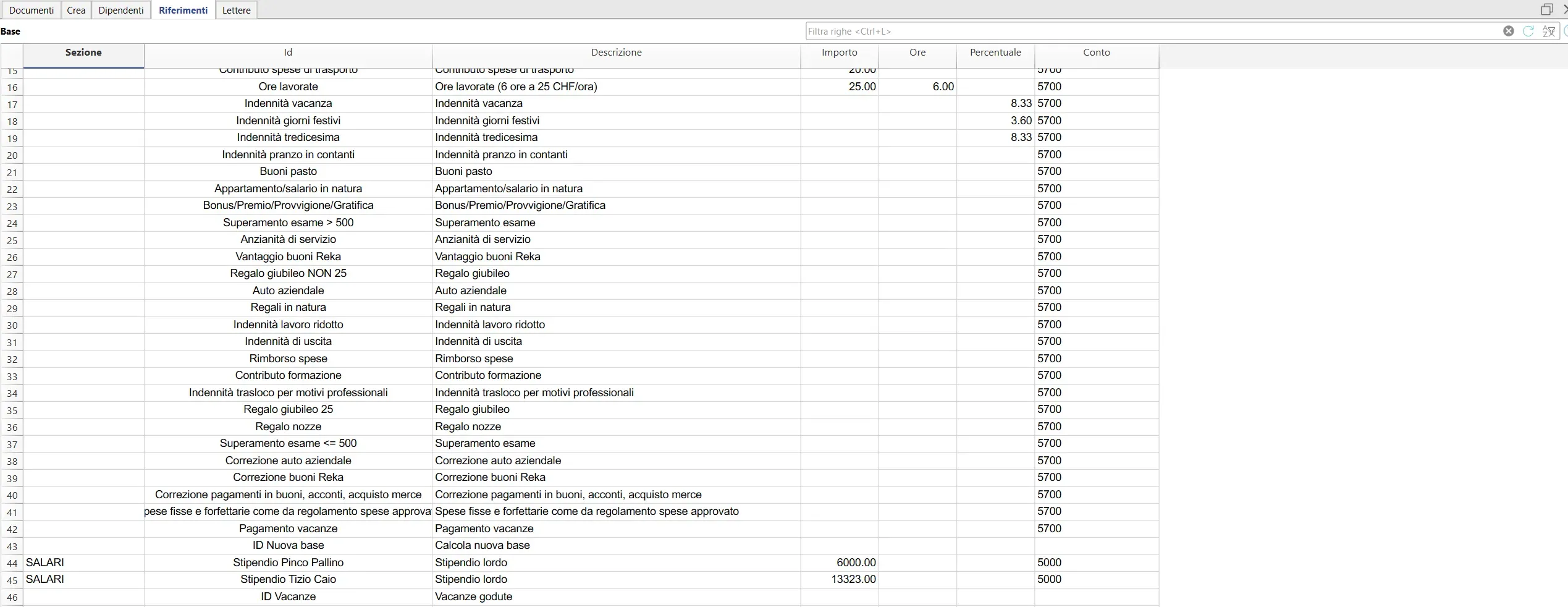
Setta ora i riferimenti nella Tabella Riferimenti e i dipendenti nella Tabella Dipendenti con le tue percentuali dei contributi sociali, gli importi degli stipendi lordi e il numero di conto contabile corrispettivo della tua contabilità aziendale su Banana.
La colonna Sezione è importante per decidere cosa e come fare apparire nel report aziendale annuale.
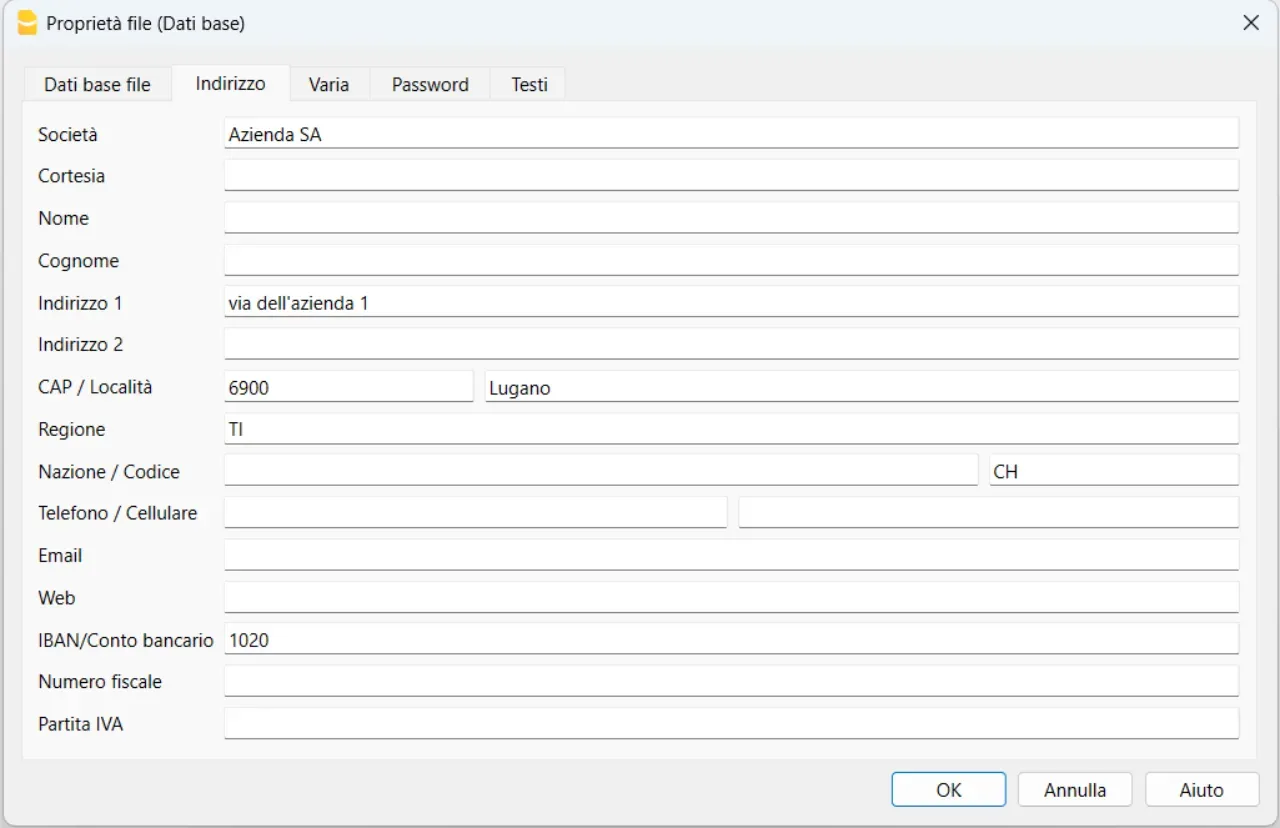
Setta anche i riferimenti della tua azienda comprensivi del conto contabile della banca nella tua contabilità su Banana dalla quale effettui i versamenti degli stipendi, come da immagine. Se vuoi aggiungi un logo alle stampe dei salari, al posto del nome della Società, attraverso il menu di Banana Imposta Logo.
Crea il salario
Componi il tuo primo salario partendo dalla Tabella Crea sapendo che ogni salario è suddiviso in diverse parti (in Svizzera sono tre parti). Ogni volta che hai bisogno di usare una nuova base, con i calcoli precedentemente eseguiti, su cui ricominciare a calcolare inserisci la riga Nuova base (questa nuova base è stata scelta durante il settaggio all'interno delle Impostazioni come riportata nella Tabella Riferimenti).
Inserisci la Data, e dal menu a tendina della colonna Dipendenti Id e Riferimenti Id il rispettivo dipendente della Tabella Dipendenti e il riferimento della Tabella Riferimenti.
Puoi inserire solo la Data e il Dipendente della prima riga, le altre righe faranno riferimento alla prima automaticamente.
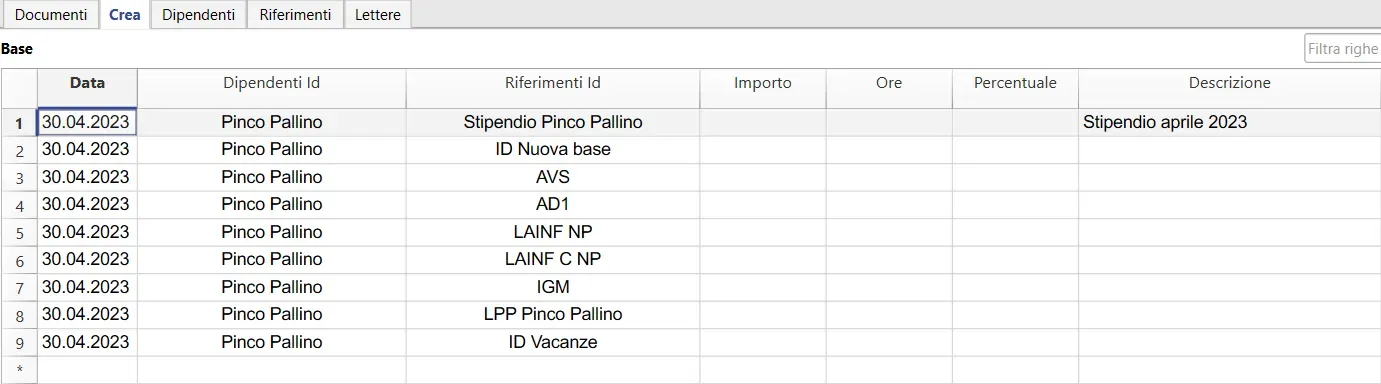
Le colonne Base, Ore, Coefficiente e Descrizione saranno riprese dalla Tabella Riferimenti. Se vuoi sovrascriverle in alcuni casi allora sfrutta queste colonne della Tabella Crea per modificare le basi, le ore, le percentuali o le descrizioni predefinite nella Tabella Riferimenti. La data e il nome del dipendente possono essere inseriti solo nella prima riga. La prima riga farà stato anche se nelle altre righe sono state immesse per sbaglio informazioni differenti.
Quando clicchi dal menu Crea il salario, questo sarà inserito nella Tabella Documenti e memorizzato nel file con il suo numero Id. La Tabella Crea si svuoterà. Potrai usare il numero Id del salario inserendolo quando ti viene richiesto dalle altre funzioni dell'estensione.
Elimina il salario
Se devi eliminare un salario inserito in maniera non corretta clicca Elimina il salario e indica il numero Id del salario da eliminare. Questo numero Id verrà cancellato dalla Tabella Documenti.
Riprendi il salario creato
L'estensione permette di riprendere i salari già creati per elaborarli una seconda volta, con o senza modifiche, o per partire da salari già composti per crearne altri differenti. Riprendi un salario già creato dal menu Riprendi il salario creato e indicando il numero Id del salario da riprendere. Riprendere e Ripristinare il salario non lo salva automaticamente nella Tabella Documenti. Se vuoi salvarlo, una volta ripreso o ripristinato il salario, clicca il menu Crea il salario per crearlo e farlo apparire nella Tabella Documenti.
Stampa il salario
Attraverso il menu Stampa il salario ti viene chiesto il numero Id del salario che vuoi stampare a video. Se inserisci il numero Id del salario che vuoi stampare a video, puoi successivamente salvarlo in formato PDF o stamparlo per consegnarlo a mano o spedirlo. Il colore di sfondo scelto durante il settaggio delle Impostazioni apparirà nella intestazione delle colonne dello stipendio stampato. Il colore del testo fa riferimento al colore del testo della intestazione delle colonne dello stipendio stampato e deve quindi avere il giusto contrasto con lo sfondo affinché sia visualizzato correttamente. I colori sono espressi in numeri esadecimali.
Se necessario puoi decidere se stampare l'intestazione del dipendente a sinistra o a destra.
Stampa il report sui salari aziendale
In ogni momento puoi stampare il Report sugli stipendi aziendali relativi al periodo che ti interessa. Clicca il menu Stampa il report salari aziendale e scegli il periodo di visualizzazione che desideri. Ricorda di impostare la colonna Sezione della tabella Riferimenti per raggruppare le diverse voci nei totali che appariono sul report.
Esporta le registrazioni dei salari
Se hai settato i conti contabili relativi ai riferimenti della Tabella Riferimenti e il conto bancario dal quale versi gli stipendi dal menu File > Proprietà File puoi esportare le registrazioni mensili degli stipendi e importarle successivamente nel tuo file di contabilità Banana.
Clicca il menu Esporta le registrazioni dei salari e salva il file ricordandoti dove lo stai salvando.
Successivamente, apri il tuo file di contabilità aziendale su Banana, clicca il menu Dati di Banana e clicca su Importa righe.
Scegli il formato del file "Csv" e con il bottone "Sfoglia" cerca dove hai salvato il file esportato selezionandolo. Una volta selezionato clicca su "Ok" per importare le registrazioni mensili.
Aggiungi le vacanze
Ogni inizio anno aggiungi i giorni di vacanza predefiniti che hai impostato nella Tabella Dipendenti per ogni dipendente attraverso il menu Aggiungi le vacanze. Per i dipendenti che terminano di lavorare o lavorano meno di un anno completo dovrai intervenire manualmente correggendo i giorni di vacanza ancora disponibili a mano.